

1. Vì Sao Nên Cài Tiếng Việt Cho Telegram?

Mặc dù Telegram là một trong những ứng dụng nhắn tin phổ biến nhất hiện nay, nhưng ngôn ngữ mặc định của ứng dụng vẫn chưa hỗ trợ tiếng Việt chính thức. Điều này có thể gây khó khăn cho những người không giỏi tiếng Anh.
Dưới đây là những lợi ích khi cài đặt tiếng Việt cho Telegram:
✅ Dễ sử dụng: Giao diện thân thiện, phù hợp với mọi đối tượng.
✅ Trải nghiệm tốt hơn: Các thao tác trong ứng dụng trở nên dễ hiểu hơn.
✅ Tiếp cận tính năng nhanh chóng: Không mất thời gian tra cứu hoặc dịch thuật.
2. Hướng Dẫn Cài Tiếng Việt Cho Telegram Trên Điện Thoại
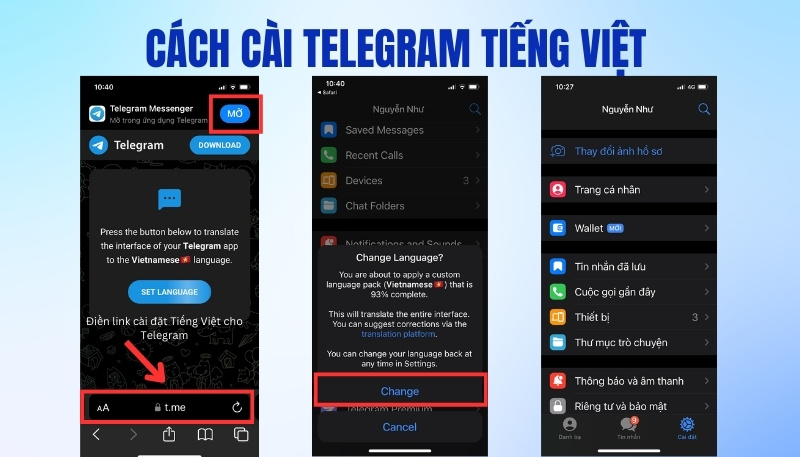
📌 Hướng Dẫn Nhanh
1️⃣ Truy cập vào link cài đặt tiếng Việt cho Telegram và nhấn Mở.
2️⃣ Khi có thông báo Change Language?, nhấn Change để thiết lập tiếng Việt.
3️⃣ Kiểm tra lại giao diện ứng dụng, Telegram đã được chuyển sang tiếng Việt thành công.
🔍 Hướng Dẫn Chi Tiết
Bước 1:
Truy cập vào link cài đặt tiếng Việt cho Telegram.
Bước 2:
Nhấn vào Mở, sau đó chọn Change để thay đổi ngôn ngữ.
Bước 3:
Mở lại ứng dụng Telegram, kiểm tra xem giao diện đã được chuyển đổi sang tiếng Việt hay chưa.
3. Cách Cài Đặt Ngôn Ngữ Khác Trên Telegram
Ngoài tiếng Việt, bạn có thể dễ dàng chuyển đổi Telegram sang các ngôn ngữ khác.
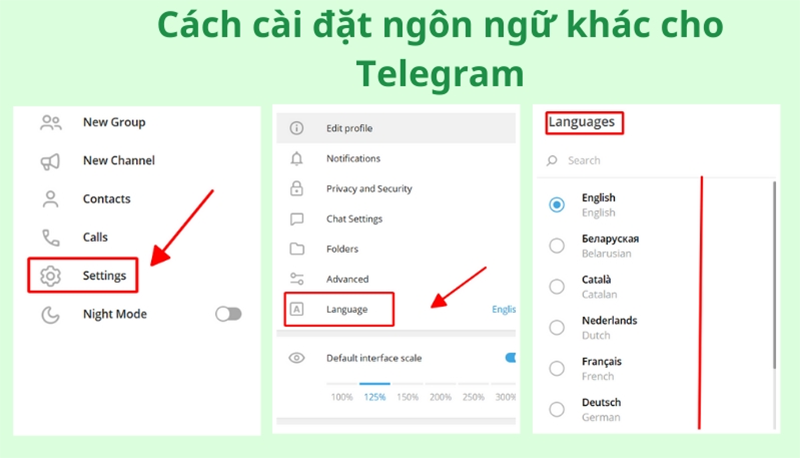
📌 Hướng Dẫn Nhanh
1️⃣ Mở Telegram, chọn biểu tượng 3 dấu gạch ngang → Settings (Cài đặt).
2️⃣ Tìm mục Language (Ngôn ngữ).
3️⃣ Chọn ngôn ngữ bạn muốn cài đặt và xác nhận thay đổi.
🔍 Hướng Dẫn Chi Tiết
Bước 1:
Mở Telegram, chọn Settings từ menu chính.
Bước 2:
Tìm mục Language (Ngôn ngữ) trong cài đặt.
Bước 3:
Chọn ngôn ngữ bạn muốn sử dụng. Khi hoàn tất, Telegram sẽ tự động cập nhật giao diện theo ngôn ngữ đã chọn.
4. Kết Luận
Như vậy, chỉ với vài bước đơn giản, bạn đã có thể thay đổi ngôn ngữ của Telegram sang tiếng Việt hoặc bất kỳ ngôn ngữ nào khác. Nếu thấy bài viết hữu ích, hãy chia sẻ với bạn bè để cùn